


OneLogin Protect
3,846.00 Avis
Caractéristiques de l’application
- Version
- 4.9.3
- Mis à jour le
- Licence
- Free
- Téléchargements
- 1 000 000+
- Développeur
- One Identity LLC
- Catégories
- Professionnel
- Plateforme
- Android
Captures d’écran
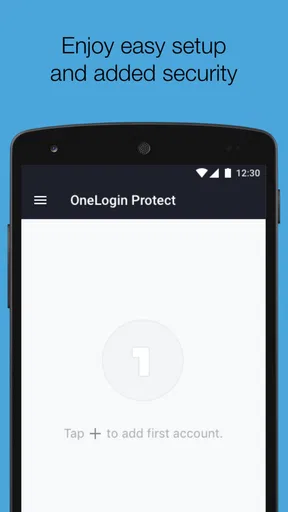
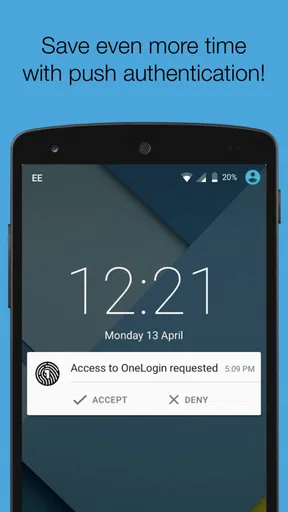
 Analyse par AppCompare
Quand une application cloud demande une vérification supplémentaire, le moment le moins pratique est souvent celui où l’on doit chercher son téléphone, ouvrir le bon service et retrouver la validation attendue. C’est précisément le problème que OneLogin Protect cherche à simplifier. Cette application professionnelle de One Identity LLC sert de compagnon d’authentification pour les accès protégés par OneLogin. Son rôle est ciblé : confirmer qu’une tentative de connexion vient bien de vous grâce à un mot de passe à usage unique.
Je l’ai trouvée intéressante surtout dans un contexte de travail où plusieurs applications en ligne sont regroupées derrière un même environnement de connexion. Elle ne remplace pas un gestionnaire de mots de passe, ne sert pas à organiser ses comptes personnels et ne cherche pas à devenir une application de sécurité polyvalente. Elle intervient à un moment précis, lorsque le mot de passe habituel ne suffit plus et qu’un code temporaire est nécessaire.
L’application est gratuite, classée dans les outils professionnels et accessible avec une version relativement ancienne d’Android, à partir de 5.0. Elle bénéficie d’une moyenne de 3,7 sur 5, basée sur environ 2 100 évaluations, et dépasse le million d’installations. Ces chiffres donnent une idée de son adoption, mais ils ne disent pas si elle correspond à votre usage : tout dépend surtout de la manière dont votre organisation configure OneLogin.
Le fonctionnement quotidien, sans compliquer la connexion
Quand je passe d’un service cloud à un autre, je cherche surtout à garder le même réflexe sans traiter chaque demande comme une formalité. Cette section revient sur le parcours concret, depuis la connexion initiale jusqu’à la saisie du code, et sur les situations où cette étape apporte une vraie sécurité. Elle permet aussi de distinguer un accès simplement familier d’une demande qu’il vaut mieux examiner avant de poursuivre.
Une étape de vérification plutôt qu’un coffre-fort complet
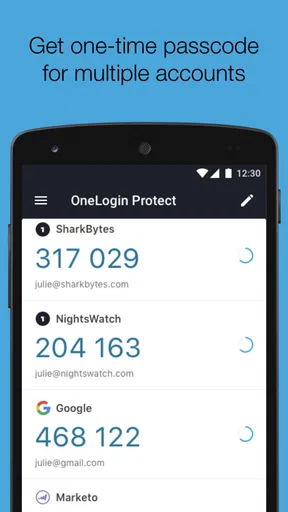
Le premier point à comprendre est que OneLogin Protect n’est pas l’endroit où je saisis ou stocke tous mes mots de passe. Je l’utilise après avoir commencé une connexion sur une application cloud protégée. Le service demande alors une confirmation supplémentaire, et l’application fournit le code temporaire attendu. Une fois ce code accepté, l’accès peut continuer normalement.
Cette séparation est saine. Le mot de passe principal reste associé au service concerné, tandis que l’application mobile joue le rôle d’un second élément de contrôle. Cela évite de confondre deux fonctions souvent mélangées dans les applications de sécurité : mémoriser des identifiants et prouver sa présence au moment de la connexion.
Dans une journée de travail classique, le parcours est assez facile à retenir. Je lance l’application professionnelle depuis mon navigateur ou mon téléphone, j’entre mes identifiants habituels, puis je consulte OneLogin Protect lorsque la vérification est demandée. Je reporte le code affiché dans l’écran de connexion. Le geste ne prend pas longtemps, mais il devient beaucoup plus fluide si le téléphone est déjà déverrouillé et si l’application se trouve dans un emplacement facile à atteindre.
À lire avant de choisir

CapCut : monter plus vite, publier dans l’écosystème ByteDance

Among Us ou les jeux de tir : pour jouer entre amis, l’enquête l’emporte

Toca Boca World : passer des activités guidées au jeu libre

PUBG MOBILE : la communauté fait vivre le jeu, sans toujours accueillir tout le monde

Instagram, la machine à capter l’attention au service de Meta

Zoom Workplace sur mobile : l’appel est simple, le reste se perd dans les menus
Le scénario où l’application devient vraiment utile
Imaginez une personne qui travaille depuis un ordinateur portable dans un espace partagé. Elle doit consulter une plateforme interne, un outil de suivi et un service de stockage en ligne. Au lieu de recevoir une validation différente pour chaque compte, elle utilise l’environnement OneLogin de son entreprise et garde l’application mobile prête à confirmer les demandes. Si une connexion inhabituelle est détectée, le code temporaire ajoute une barrière concrète contre quelqu’un qui aurait seulement récupéré le mot de passe.
Ce scénario montre aussi la limite du produit : son utilité dépend de la présence d’un compte ou d’une infrastructure compatible avec OneLogin. Si vos services ne l’utilisent pas, installer l’application ne vous donnera pas automatiquement une protection supplémentaire. Ce n’est donc pas un outil que je conseillerais à quelqu’un qui cherche simplement une application d’authentification universelle pour tous ses comptes personnels.
Ce que je prépare avant la première utilisation
La mise en route demande davantage d’attention que les utilisations suivantes. Je vérifie d’abord que mon compte professionnel est bien configuré pour utiliser OneLogin Protect. Ensuite, je suis la procédure d’association indiquée par l’organisation ou par l’écran de connexion. Cette étape est importante, car une application d’authentification mal associée peut donner l’impression de fonctionner alors que les codes ne correspondent pas au compte attendu.
Je recommande aussi de faire cette configuration dans un moment calme, avec l’accès au support informatique à portée de main. Ce n’est pas le genre de réglage que j’aime découvrir juste avant une réunion. Une fois l’association terminée, je réalise une connexion de test complète. Cela permet de vérifier que le code temporaire est accepté, que l’horloge du téléphone est correcte et que l’on sait où retrouver l’application rapidement.
Cette répétition est un détail, mais elle évite une erreur fréquente : attendre la première urgence pour découvrir que le compte n’est pas associé au bon appareil. Pour un usage professionnel, la meilleure habitude consiste à traiter l’activation comme une petite procédure de préparation, et non comme une simple installation.
Les réglages et habitudes qui rendent l’usage plus fiable
Pour éviter que la validation devienne un point de blocage, je m’intéresse autant à la préparation du téléphone qu’aux réglages du compte. Je présente ici des habitudes utiles pour repérer l’origine d’un échec, gérer une association qui ne fonctionne plus et anticiper un changement d’appareil. Le but est de rester autonome au quotidien tout en sachant quand demander l’aide de son organisation.
Rendre l’accès rapide sans réduire la vigilance
OneLogin Protect n’a pas besoin d’être ouvert en permanence. Je préfère le placer dans une zone visible de l’écran d’accueil, avec les autres outils de travail, plutôt que de le laisser perdu dans un dossier rempli d’applications. L’objectif n’est pas d’automatiser aveuglément la validation, mais de réduire le temps passé à chercher le bon outil.
Je garde également le téléphone suffisamment chargé avant une longue session de travail. Un code à usage unique n’est utile que si l’appareil peut afficher l’application au moment voulu. Cette contrainte paraît évidente, mais elle devient pénible lors d’un déplacement, d’une journée de formation ou d’une panne de chargeur. Pour moi, la préparation matérielle fait partie de la sécurité : un téléphone indisponible peut bloquer un accès parfaitement légitime.
Je fais attention à ne pas confondre rapidité et validation automatique. Lorsqu’une demande d’authentification apparaît, je vérifie d’abord que je suis bien à l’origine de la connexion. Si je n’ai pas tenté d’ouvrir un service, je ne saisis pas un code simplement parce qu’une page le réclame. Cette habitude protège contre les demandes inattendues et reste valable même lorsque l’application fonctionne correctement.
Le rôle de l’heure et du contexte réseau
Les mots de passe à usage unique sont sensibles au moment où ils sont générés. Si l’heure du téléphone est très décalée, un code peut être refusé alors que l’utilisateur l’a copié correctement. Quand une validation échoue, je ne recommence donc pas immédiatement plusieurs fois au hasard. Je vérifie d’abord l’heure automatique du téléphone, puis je génère un nouveau code et je le saisis rapidement.
Cette méthode est plus efficace que de multiplier les tentatives. Elle permet aussi de distinguer un problème de synchronisation d’un problème de configuration du compte. Si le téléphone affiche des horaires incohérents ou si l’échec se répète après une reconnexion, je contacte le support de l’organisation plutôt que de supprimer l’application et de recommencer seul.
Le réseau mérite aussi une nuance. L’application sert à afficher le code, mais le parcours complet dépend du service auquel on essaie d’accéder. Une connexion Internet instable peut donc donner l’impression que OneLogin Protect est responsable alors que le blocage vient de la page de connexion ou du service cloud. Pour diagnostiquer correctement, je regarde quelle étape échoue : l’ouverture de l’application, l’apparition du code ou l’acceptation du code par le site.
Prévoir le changement de téléphone
Le remplacement du téléphone est l’un des moments où je serais le plus prudent. Une application d’authentification n’est pas toujours transférée comme une application ordinaire, car l’association avec le compte professionnel peut nécessiter une nouvelle activation. Avant de réinitialiser ou de céder un ancien appareil, je vérifie la procédure prévue par mon organisation.
Je ne conseille pas de supprimer précipitamment l’ancien accès tant que le nouveau n’a pas été testé. La bonne séquence consiste à préparer le nouvel appareil, effectuer l’association demandée, réaliser une connexion réelle, puis seulement retirer l’ancien dispositif selon les règles du service informatique. Cette discipline évite de se retrouver devant une demande de code sans appareil capable de le produire.
Pour les équipes, cette question est encore plus importante. Une personne qui change de téléphone, perd son appareil ou quitte l’entreprise doit avoir une procédure claire. OneLogin Protect peut être simple au quotidien, mais la gestion des incidents dépend largement de l’organisation qui administre les comptes. L’application ne remplace pas ce processus.
Les raccourcis utiles et les habitudes des utilisateurs expérimentés
Avec un peu de routine, je peux réduire les manipulations inutiles sans transformer la vérification en geste automatique. Cette partie examine des façons concrètes d’organiser les connexions selon le lieu et le moment, ainsi que les précautions qui évitent les codes refusés ou les validations trop hâtives. Ces habitudes sont particulièrement utiles lorsque l’accès professionnel est réparti entre plusieurs services cloud.
Réduire les erreurs de copie
Le geste le plus rapide n’est pas forcément de taper le code le plus vite possible. Je commence par regarder la demande affichée sur l’ordinateur, puis je vérifie que le service et le compte correspondent à ce que je voulais ouvrir. Ensuite, je copie mentalement les caractères sans ajouter d’espace ni attendre trop longtemps avant la validation. Comme le code est temporaire, prendre quelques secondes pour vérifier le contexte est plus utile que de le saisir précipitamment.
Lorsque le code arrive près de son expiration, je préfère attendre le suivant plutôt que d’utiliser un code déjà ancien. Cette petite règle réduit les messages d’erreur difficiles à interpréter. Elle est particulièrement utile quand la page de connexion a été laissée ouverte pendant une conversation ou une réunion.
Organiser les connexions par contexte
Je sépare mes habitudes selon les situations. Au bureau, je garde le téléphone à proximité mais je ne laisse pas l’application ouverte sans raison. En déplacement, je vérifie plus tôt que l’appareil fonctionne et que je peux accéder à mon compte professionnel. À domicile, je conserve le même réflexe de contrôle, même si le réseau paraît plus familier.
Cette organisation évite de traiter toutes les demandes comme si elles étaient identiques. Une connexion depuis un poste habituel n’est pas automatiquement sûre, et une connexion depuis un nouvel emplacement n’est pas forcément frauduleuse. L’application fournit le mécanisme de vérification ; le jugement sur la demande reste entre mes mains.
Ne pas utiliser l’application comme solution universelle
Un piège courant serait d’installer OneLogin Protect en pensant remplacer toutes les autres méthodes d’authentification. Ce n’est pas son rôle. Pour les comptes personnels qui utilisent un autre service, une application compatible avec ce service sera probablement plus adaptée. Pour les mots de passe, un gestionnaire dédié sera plus pratique. Pour une équipe qui n’a pas de configuration OneLogin, il faudra d’abord choisir une solution d’identité et d’accès cohérente.
En revanche, dans une entreprise déjà équipée de OneLogin, l’application a une logique claire. Elle évite de mélanger les codes professionnels avec ceux de comptes privés et offre un point de vérification consacré aux accès cloud de l’organisation. C’est cette spécialisation qui fait sa force, mais aussi ce qui limite son intérêt en dehors de cet environnement.
Les limites à connaître avant de lui confier ses accès
Avant de faire dépendre ses connexions de son téléphone, je trouve important de regarder ce qui se passe quand l’appareil est indisponible ou que l’organisation change ses consignes. Cette section met en perspective la simplicité de l’usage courant et les limites liées à la récupération du compte, au support interne et à la spécialisation de l’application. Elle aide à déterminer si cette solution correspond réellement à son environnement de travail.
Une dépendance réelle à l’organisation
La principale faiblesse n’est pas forcément dans l’écran de l’application : elle vient de sa dépendance à la configuration de l’entreprise. Si l’administrateur modifie la méthode de connexion, si le compte est suspendu ou si une nouvelle association est nécessaire, l’utilisateur peut se retrouver bloqué même si l’application est installée et à jour.
J’apprécie donc davantage OneLogin Protect lorsqu’il existe un support interne capable d’expliquer les étapes à suivre. Dans une petite structure sans procédure documentée, le moindre changement de téléphone peut devenir une source de stress. Avant de l’adopter, je demanderais qui réinitialise l’association, comment signaler un appareil perdu et quelle solution de secours est prévue.
Le téléphone devient un élément critique
Le confort d’un code mobile implique une dépendance à l’appareil. Batterie vide, téléphone oublié, écran endommagé ou changement non préparé : toutes ces situations peuvent interrompre une connexion importante. Je ne considère pas cela comme une raison de rejeter l’application, mais comme une contrainte à intégrer dans les habitudes de travail.
Pour un poste où l’accès doit rester possible en permanence, je vérifierais les procédures de récupération avant de déployer la solution. Une authentification renforcée est utile seulement si elle reste récupérable de manière contrôlée lorsqu’un incident survient. Sans cette préparation, la sécurité peut se transformer en blocage opérationnel.
Une expérience volontairement étroite
Les utilisateurs qui attendent une interface riche, des explications détaillées ou une gestion complète de leurs identités pourraient trouver l’expérience trop limitée. OneLogin Protect fait une chose précise et ne cherche pas à devenir un tableau de bord général. Cette sobriété me convient pour une validation ponctuelle, mais elle peut sembler insuffisante si l’on veut gérer de nombreux services depuis une seule application.
La note moyenne de 3,7 reflète d’ailleurs une expérience qui peut varier selon le contexte. Une personne dont l’entreprise a bien préparé l’association et le support rencontrera probablement moins de friction qu’un utilisateur laissé seul face à un changement d’appareil ou à un code refusé. Le fonctionnement réel dépend donc autant du parcours d’administration que de l’application visible à l’écran.
Mon verdict après une utilisation raisonnée
Je recommande OneLogin Protect aux salariés et aux équipes qui utilisent déjà OneLogin pour sécuriser leurs applications cloud. Son intérêt est immédiat : fournir un code temporaire au moment où une connexion doit être confirmée, sans ajouter une seconde boîte à mots de passe ni un outil inutilement chargé. La version actuelle 4.9.3 s’inscrit dans cette approche spécialisée, avec une classification PEGI 3 qui correspond à un outil accessible sans contenu sensible.
Je le conseillerais moins à une personne qui cherche une authentification à deux facteurs pour une collection variée de comptes personnels. Dans ce cas, une application plus universelle, compatible avec les services utilisés au quotidien, sera souvent plus pratique. De même, si votre organisation ne prévoit aucune procédure pour les téléphones perdus ou remplacés, il vaut mieux clarifier ce point avant de dépendre de l’application.
Mon conseil est simple : installez-la seulement dans le cadre prévu par votre organisation, testez l’association avant d’en avoir besoin, placez-la à portée de main et vérifiez toujours qu’une demande de code vient bien de vous. Avec ces habitudes, OneLogin Protect reste discret et efficace. Sans elles, la moindre panne de téléphone ou erreur de synchronisation peut interrompre l’accès.
Au final, je vois cette application comme un outil professionnel spécialisé plutôt qu’une solution de sécurité complète. Elle ne cherche pas à tout faire, et c’est précisément ce qui la rend compréhensible dans un environnement OneLogin bien administré. Le meilleur usage consiste à combiner sa simplicité avec une procédure de secours claire et une vérification attentive de chaque demande. Pour le bon public, c’est une étape supplémentaire raisonnable ; pour les autres, ce sera surtout une application installée sans véritable utilité.
Avantages
- Validation en deux étapes rapide grâce aux notifications push.
- Compatible avec les comptes OneLogin protégés par MFA.
- Génération de codes à usage unique même sans connexion.
- Interface simple
- claire et facile à prendre en main.
- Ajout de comptes par QR code
- sans saisie manuelle complexe.
Inconvénients
- Dépend fortement de l’accès aux notifications pour le mode push.
- La restauration des comptes peut être délicate après un changement de téléphone.
- Peu utile sans compte OneLogin ou service compatible.
- Certaines fonctions nécessitent une configuration par l’administrateur.
- Une mauvaise synchronisation de l’heure peut invalider les codes temporaires.
FAQ sur OneLogin Protect
Qu’est-ce que OneLogin Protect et à quoi sert cette application ?
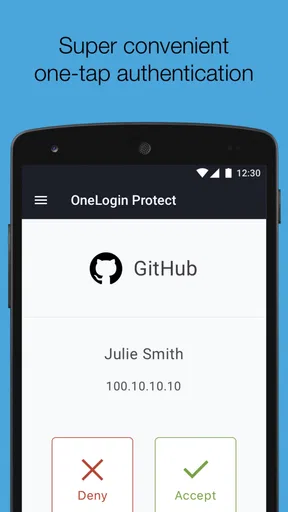
OneLogin Protect est une application d’authentification à deux facteurs conçue pour sécuriser l’accès aux comptes professionnels et aux services compatibles avec OneLogin. Après l’association de votre appareil à votre compte, l’application génère des codes temporaires ou reçoit des demandes de validation. Elle ajoute ainsi une couche de protection supplémentaire, même si votre mot de passe est découvert.
Comment configurer OneLogin Protect pour la première fois ?
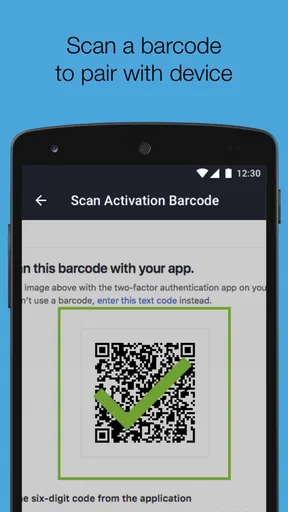
La configuration commence généralement depuis le portail OneLogin de votre entreprise ou d’un service compatible. Vous devez installer l’application, vous connecter ou scanner le code QR affiché lors de l’enregistrement de l’appareil, puis confirmer l’association. Il est important de suivre attentivement les instructions fournies par votre administrateur, car certaines étapes peuvent varier selon la politique de sécurité utilisée.
OneLogin Protect fonctionne-t-il sans connexion Internet ?
Dans de nombreux cas, OneLogin Protect peut générer localement des codes à usage unique sans connexion Internet, ce qui est pratique lorsque le réseau mobile ou le Wi-Fi est indisponible. En revanche, les demandes de validation push nécessitent généralement une connexion active pour être reçues. Le fonctionnement exact dépend du mode d’authentification configuré par votre organisation et du service auquel vous tentez d’accéder.
Que faire si je change de téléphone, perds mon appareil ou supprime l’application ?
Si vous changez de téléphone, perdez votre appareil ou désinstallez OneLogin Protect, vous risquez de ne plus pouvoir valider vos connexions. Avant toute modification, utilisez une méthode de secours proposée par votre organisation, si elle existe. Sinon, contactez l’administrateur OneLogin ou le service informatique afin qu’il réinitialise votre authentification et autorise l’enregistrement d’un nouvel appareil.
OneLogin Protect est-il gratuit et quelles autorisations demande-t-il ?
L’application OneLogin Protect est généralement disponible gratuitement au téléchargement, mais son utilisation dépend d’un compte OneLogin ou d’un service professionnel compatible, souvent fourni par une entreprise. Elle peut demander l’accès à l’appareil photo pour scanner un code QR et l’autorisation d’envoyer des notifications pour les validations push. Vérifiez toujours les permissions affichées avant l’installation.


